












Odkryj nasz diagram horyzontalny i poznaj podstawowe funkcje
Te funkcje tworzą kompleksowe narzędzie do zarządzania i wizualizacji stanu uzębienia pacjenta z możliwością łatwej edycji, dodawania procedur, notatek, a także generowania dokumentacji.
- Home
- »
- Diagram horyzontalny
-
Konfiguracja kategorii usług i procedur > Możliwość nadawania własnej nazwy i koloru kategoriom > Zmiana kolejności kategorii za pomocą strzałek lub przeciągania myszką > Modyfikacja nazwy, koloru oraz przypisanie procedury do fragmentu zęba (korona, korzeń, cały ząb)
-
Lista ulubionych procedur > Możliwość tworzenia własnych procedur i dodawania ich do listy ulubionych > Kolory ramek zębów na liście ulubionych oznaczają kategorię procedury (np. kolor czerwony dla stomatologii zachowawczej)
-
Panel informacyjny przeglądu > Wyświetla datę przeglądu, wybrane elementy, historię zębów > Lista ulubionych ikon oraz zdefiniowanych kategorii i procedur > Możliwość dodania własnej notatki
-
Przypisywanie procedur > Możliwość przypisywania procedur do wybranego zęba, w tym wybór powierzchni zęba i przypisanie procedury > Szybki przegląd procedur przez menu kontekstowe > Historia zęba widoczna po najechaniu myszką
-
Predefiniowane ikony dla najczęściej używanych procedur > Stomatologia zachowawcza (np. próchnica, wypełnienie, ząb złamany) > Endodoncja (np. leczenie endodontyczne, zmiany okołowierzchołkowe) > Protetyka (np. most, korona, proteza) > Profilaktyka i periodontologia (np. kamień, krwawienie, osad) > Chirurgia (np. ekstrakcja, implant, resorpcja) > Ortodoncja (np. aparat ortodontyczny, retainer) > Inne (np. ząb stały, mleczak usunięty)
-
Obsługa fragmentów zębów > Możliwość przypisania kolorów do wybranego fragmentu zęba (korona, korzeń, cały ząb) > Graficzne odzwierciedlenie fragmentów zęba na diagramie
-
Funkcje operacyjne diagramu > Czyszczenie diagramu z poprzednich wpisów > Widok zębów mlecznych > Ustawienie stanu początkowego sytuacji zębowej > Oś czasu z możliwością przeglądania dat wcześniejszych wpisów > Dodawanie notatek do poszczególnych wpisów > Generowanie PDF z sytuacji na diagramie > Obrót i przesuwanie zęba za pomocą strzałek > Wybór powierzchni zęba do edycji > Wybór ćwiartki lub szczęki > Oznaczenie numeru zęba oraz powierzchni
-
Edycja wpisów > Możliwość edycji, usunięcia wpisu lub dodania go do karty klinicznej (EDM) > Możliwość dodania notatek i przyporządkowania procedur z poziomu karty klinicznej
-
Powiązanie z cennikiem usług > Procedury w cenniku można powiązać z elementami diagramu > Kolory przyporządkowane procedurom w diagramie mają priorytet nad kolorami z cennika
-
Zaawansowane funkcje > Generowanie dokumentów PDF > Historia przeglądu z możliwością najechania myszką na ząb i sprawdzenia historii wpisów > Powiązanie procedur z cennika z diagramem: możliwość przyporządkowania ikon procedurom z cennika usług

Podstawowe funkcje diagramu horyzontalnego
Te funkcje tworzą kompleksowe narzędzie do zarządzania i wizualizacji stanu uzębienia pacjenta z możliwością łatwej edycji, dodawania procedur, notatek, a także generowania dokumentacji.
- Możliwość nadawania własnej nazwy i koloru kategoriom.
- Zmiana kolejności kategorii za pomocą strzałek lub przeciągania myszką.
- Modyfikacja nazwy, koloru oraz przypisanie procedury do fragmentu zęba (korona, korzeń, cały ząb).
- Możliwość przypisania kolorów do wybranego fragmentu zęba (korona, korzeń, cały ząb).
- Graficzne odzwierciedlenie fragmentów zęba na diagramie.
- Możliwość tworzenia własnych procedur i dodawania ich do listy ulubionych.
- Kolory ramek zębów na liście ulubionych oznaczają kategorię procedury (np. kolor czerwony dla stomatologii zachowawczej).
- Czyszczenie diagramu z poprzednich wpisów.
- Widok zębów mlecznych.
- Ustawienie stanu początkowego sytuacji zębowej.
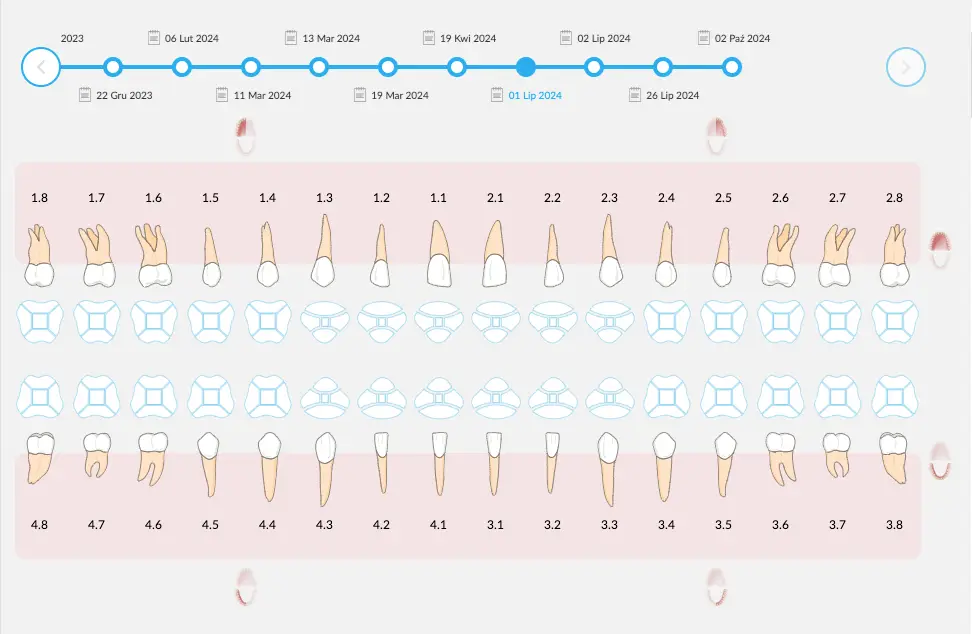
- Oś czasu z możliwością przeglądania dat wcześniejszych wpisów.
- Dodawanie notatek do poszczególnych wpisów.
- Generowanie PDF z sytuacji na diagramie.
- Obrót i przesuwanie zęba za pomocą strzałek.
- Wybór powierzchni zęba do edycji.
- Wybór ćwiartki lub szczęki.
- Oznaczenie numeru zęba.
- Wyświetla datę przeglądu, wybrane elementy, historię zębów.
- Lista ulubionych ikon oraz zdefiniowanych kategorii i procedur.
- Możliwość dodania własnej notatki.
- Możliwość przypisywania procedur do wybranego zęba, w tym wybór powierzchni zęba i przypisanie procedury.
- Szybki przegląd procedur przez menu kontekstowe.
- Historia zęba widoczna po najechaniu myszką.
- Możliwość edycji, usunięcia wpisu lub dodania go do karty klinicznej (EDM).
- Możliwość dodania notatek i przyporządkowania procedur z poziomu karty klinicznej.
- Procedury w cenniku można powiązać z elementami diagramu.
- Kolory przyporządkowane procedurom w diagramie mają priorytet nad kolorami z cennika.
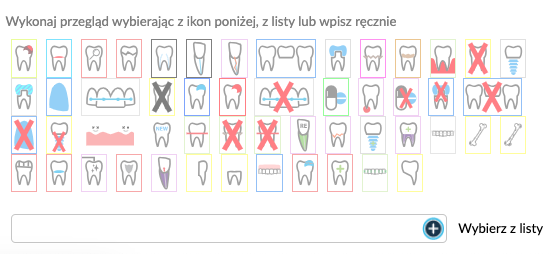
Gotowe ikony dla najczęściej używanych procedur z takich kategorii jak:
- Stomatologia zachowawcza (np. próchnica, wypełnienie, ząb złamany).
- Endodoncja (np. leczenie endodontyczne, zmiany okołowierzchołkowe).
- Protetyka (np. most, korona, proteza).
- Profilaktyka i periodontologia (np. kamień, krwawienie, osad).
- Chirurgia (np. ekstrakcja, implant, resorpcja).
- Ortodoncja (np. aparat ortodontyczny, retainer).
- Inne (np. ząb stały, mleczak usunięty).
- Generowanie dokumentów PDF.
- Historia przeglądu z możliwością najechania myszką na ząb i sprawdzenia historii wpisów.
- Powiązanie procedur z cennika z diagramem: możliwość przyporządkowania ikon procedurom z cennika usług.
Podstawowe funkcje diagramu horyzontalnego
Te funkcje tworzą kompleksowe narzędzie do zarządzania i wizualizacji stanu uzębienia pacjenta z możliwością łatwej edycji, dodawania procedur, notatek, a także generowania dokumentacji.
Konfiguracja kategorii usług i procedur
- Możliwość nadawania własnej nazwy i koloru kategoriom
- Zmiana kolejności kategorii za pomocą strzałek lub przeciągania myszką
- Modyfikacja nazwy, koloru oraz przypisanie procedury do fragmentu zęba (korona, korzeń, cały ząb)
Obsługa fragmentów zębów
- Możliwość przypisania kolorów do wybranego fragmentu zęba (korona, korzeń, cały ząb)
- Graficzne odzwierciedlenie fragmentów zęba na diagramie
Lista ulubionych procedur
- Możliwość tworzenia własnych procedur i dodawania ich do listy ulubionych
- Kolory ramek zębów na liście ulubionych oznaczają kategorię procedury (np. kolor czerwony dla stomatologii zachowawczej)
Funkcje operacyjne diagramu
- Czyszczenie diagramu z poprzednich wpisów
- Widok zębów mlecznych
- Ustawienie stanu początkowego sytuacji zębowej
- Oś czasu z możliwością przeglądania dat wcześniejszych wpisów
- Dodawanie notatek do poszczególnych wpisów
- Generowanie PDF z sytuacji na diagramie
- Obrót i przesuwanie zęba za pomocą strzałek
- Wybór powierzchni zęba do edycji
- Wybór ćwiartki lub szczęki
- Oznaczenie numeru zęba oraz powierzchni
Panel informacyjny przeglądu
- Wyświetla datę przeglądu, wybrane elementy, historię zębów
- Lista ulubionych ikon oraz zdefiniowanych kategorii i procedur
- Możliwość dodania własnej notatki
Przypisywanie procedur
- Możliwość przypisywania procedur do wybranego zęba, w tym wybór powierzchni zęba i przypisanie procedury
- Szybki przegląd procedur przez menu kontekstowe
- Historia zęba widoczna po najechaniu myszką
Edycja wpisów
- Możliwość edycji, usunięcia wpisu lub dodania go do karty klinicznej (EDM)
- Możliwość dodania notatek i przyporządkowania procedur z poziomu karty klinicznej
Powiązanie z cennikiem usług
- Procedury w cenniku można powiązać z elementami diagramu
- Kolory przyporządkowane procedurom w diagramie mają priorytet nad kolorami z cennika
Predefiniowane ikony dla najczęściej używanych procedur
- Stomatologia zachowawcza (np. próchnica, wypełnienie, ząb złamany)
- Endodoncja (np. leczenie endodontyczne, zmiany okołowierzchołkowe)
- Protetyka (np. most, korona, proteza)
- Profilaktyka i periodontologia (np. kamień, krwawienie, osad)
- Chirurgia (np. ekstrakcja, implant, resorpcja)
- Ortodoncja (np. aparat ortodontyczny, retainer)
- Inne (np. ząb stały, mleczak usunięty)
Zaawansowane funkcje
- Generowanie dokumentów PDF
- Historia przeglądu z możliwością najechania myszką na ząb i sprawdzenia historii wpisów
- Powiązanie procedur z cennika z diagramem: możliwość przyporządkowania ikon procedurom z cennika usług